Аккаунт, тариф, команда, список окружений, каталог приложений. Здесь вы управляете, но не работаете с данными.
Руководство пользователя
БизнесОС: от регистрации до работающего приложения
Как завести окружение, собрать приложение словами или поставить готовое, пригласить команду и подключить свой домен и вход. С честным списком того, что ещё не сделано.
Что вы получаете
У платформы две части, и их важно различать — они живут по разным адресам.
Кабинетbos.virtuman.com
Окружение<имя>.bos.virtuman.com
Ваш собственный сервер: адрес, база данных, консоль, AI-ассистент. Здесь живут приложения и данные.
Приложениевнутри окружения
Объекты, экраны, дашборды. Собирается AI по описанию, ставится из каталога или строится вручную в Studio.
Один аккаунт — одно продакшн-окружение. Окружения для разработки добавляются по тарифу «Команда» и выше. Приложений в окружении может быть сколько угодно.
Регистрация и вход
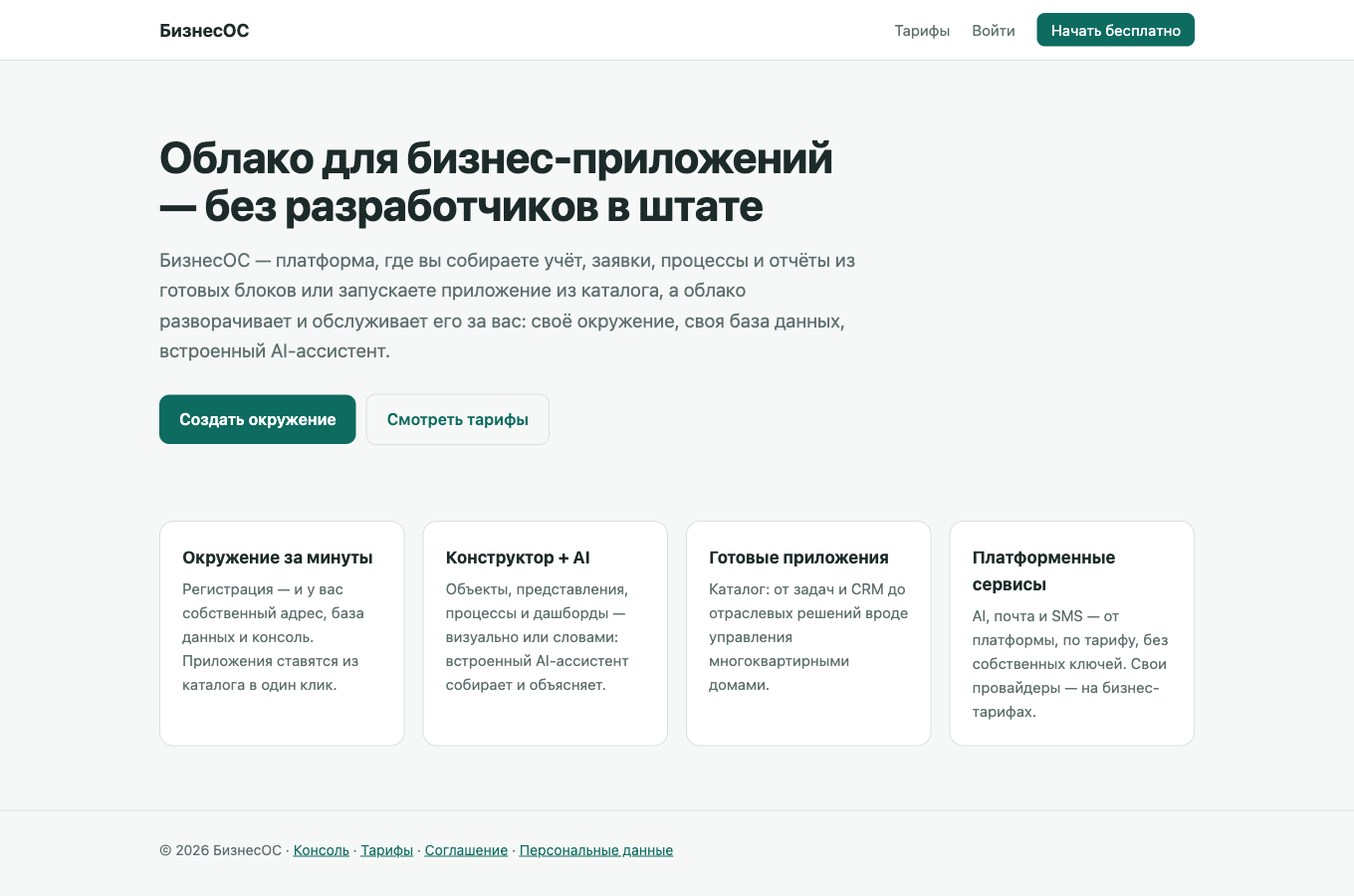
- Откройте
bos.virtuman.com/signupУкажите имя, почту, пароль и название организации. Организация — это ваш аккаунт: под ней будут тариф, команда и окружения. - Войдите в кабинетПосле регистрации вы попадаете в консоль кабинета как владелец аккаунта. Тариф по умолчанию — «Старт», бесплатный.
- По приглашениюЕсли коллега прислал ссылку вида
/invite/…, откройте её — вы войдёте в его аккаунт участником, а не создадите новый.
Пока не так, как хотелось бы
Консоль говорит по-русски, но раздел «Настройка» (Setup) внутри окружения переведён не полностью — задачи #33/#37. Кнопки соцсетей на экране входа появляются, только когда оператор подключил соцвход в настройках.
Шаг 1. Создайте окружение
На главной странице кабинета — блок «Как начать» из трёх шагов и кнопка Создать окружение. Если вы вошли через внешний сервис (VK, Яндекс и др.), при первом действии кабинет один раз попросит принять соглашение и согласие на обработку данных — страница /consent.
Как только окружение заработало (или в нём стоит приложение), главная превращается в сводку: окружения с занятым местом и установленными приложениями, тариф с полосами хранилища и AI за месяц, команда и три шага «Окружение работает», «Первое приложение», «Коллега в команде» — они отмечаются сами.
- Нажмите «Настройте продакшн-окружение»Введите только название — адрес назначается автоматически. Первое окружение аккаунта — продакшн; следующие («Добавить окружение разработки») — окружения разработки, их число зависит от тарифа. Тариф меняется на странице «Тариф», приложения ставятся из каталога после создания.
- Подождите 2–3 минутыСтатус меняется
provisioning → active. Платформа создаёт для вас отдельный сервер с базой данных и адресом<имя>.bos.virtuman.com. Когда окружение готово, на контактный адрес аккаунта приходит письмо с адресом и подсказкой, как войти; письма приходят и о сбое, и об автоархиве за неактивность. - Если статус
failedОткройте карточку окружения — причина показана красной плашкой сверху. Кнопка «Развернуть заново» повторяет попытку; если не помогает — пишите оператору.
Главная страница кабинета схема экрана
Создать окружение Открыть продакшн Сменить тариф
Шаг 1
Создайте окружение
Создайте окружение
Шаг 2
Создайте приложение с AI
Открыть продакшн и собрать
Создайте приложение с AI
Открыть продакшн и собрать
Шаг 3
Пригласите команду
Пригласите команду
Окружения
Мои приложения
Тариф
Команда
Шаг 2. Откройте продакшн
Кнопка «Открыть» в строке или карточке окружения (меню Окружения) открывает ваше окружение в новой вкладке — входить ещё раз не нужно: окружение впускает вас по аккаунту БизнесОС, как по кнопке «Войти через…»: кабинет подтверждает, что вы участник аккаунта. Владелец аккаунта входит владельцем, участники — участниками; при первом входе окружение само заводит для них учётную запись.

Полезно знать
Внутри окружения — та же консоль, что и в кабинете, но с вашими приложениями, ИИ-панелью («ИИ-конструктор» и «ИИ-помощник»), каталогом и Studio для ручной настройки.
Шаг 3. Соберите приложение
С помощью AI
- Откройте ИИ-панель, выберите «ИИ-конструктор» и опишите задачуНапример: «Учёт заявок на ремонт: заявка, дом, исполнитель, статусы новая / в работе / закрыта, доска по статусам и сводка за месяц». Пишите на своём языке — ответ придёт на нём же.
- Проверьте планAI показывает карточку плана: объекты и их поля, экраны, дашборд, принятые допущения, а под открытыми вопросами — кнопки вариантов ответа. Ничего ещё не создано. Изменить план можно словами или кнопкой «Скорректировать».
- Нажмите «Собрать»Приложение собирается прямо в окружении: объекты, списки, доски, дашборд «Обзор». Флажок «Заполнить примерами» под кнопками карточки добавляет демонстрационные записи, чтобы экраны не были пустыми (их можно удалить позже); снимите его — приложение соберётся пустым.
- Продолжайте словами«Добавь поле “срок” в заявку», «сделай доску по исполнителям» — правки применяются пакетом и проверяются на живом приложении. Если AI предлагает создать приложение, похожее на уже существующее, он спросит: дополнить или создать отдельное.
ИИ-помощник — вопросы к данным
«ИИ-помощник» в той же панели отвечает по данным приложений: «сколько заявок закрыто на этой неделе», строит таблицы и графики. Он не меняет структуру — только читает и запускает действия, которые приложение разрешило.
Файлы и одобрения
К вопросу можно приложить файл (скрепка в поле ввода): текст, CSV, PDF, Excel, Word или фото — ассистент прочитает его. Любое изменение данных ассистент только предлагает: в карточке видно «поле: было → станет», и изменение выполняется после кнопки «Согласовать и выполнить» (или ⌘/Ctrl+Enter, когда карточка в фокусе; во «Входящих → Действия ИИ» — «Согласовать»). Кнопка «Исправить с ИИ» отклоняет предложение и ставит в поле ввода начало просьбы — допишите, что поменять; если изменение не удалось, та же кнопка передаёт ИИ текст ошибки. Если запись успели изменить, карточка предупредит, и одобрение будет отклонено.
ИИ в потоках
В редакторе потоков есть шаг AI Agent (ai_agent): например, на каждую новую заявку — «определи категорию и срочность». Шаг работает от имени того, кто создал или изменил запись, не задерживает сохранение и возвращает потоку текст и, если задана схема, данные ({ai.data.category}) — дальше их записывает обычный шаг «Обновить запись». Изменения, которые захочет сделать сам агент, приходят предложениями во «Входящие → Действия ИИ». Поток без пользователя (запуск от системы) агента не вызывает.
Классификация в потоках
Шаг AI Classify (ai_classify) — проще и дешевле агента: текст из полей записи, список меток (например, «протечка», «шум», «уборка») и/или схема данных для извлечения. Один вызов модели возвращает {kind.label}, {kind.confidence} и {kind.data} — по уверенности ветвит обычный шаг «Решение». У обоих шагов можно задать модель (быструю для разбора, сильную для черновиков) и повтор при временном сбое. Перезапуск сервера посреди работы шаг переживает: работа запускается заново.
Агенты среды
В «Настройка → Агенты ИИ» у агента есть «Модель» и «Подсказки для начала» — примеры вопросов в пустом чате. Агент знает, кто спрашивает: имя, должность, организацию и ваше местное время («мои заявки», «сегодня до 18:00» он понимает правильно). Администратору в выборе агента (⌘L) доступен «Обзор агентов»: все агенты среды, их модели, навыки и что каждый может менять.
Разговоры и база знаний
В ИИ-панели разговоры открываются вкладками: «+» — новый разговор, вкладку можно переименовать и закрыть, недавние — в списке; у каждого агента свои разговоры. В «Настройка → База знаний» администратор добавляет документы — статью текстом или файл (PDF, Word, Excel, текст, до 25 МБ); ИИ отвечает по ним, и каждый видит в ответах только то, что ему разрешено читать.
Из каталога
Кнопка Установить приложение в кабинете (или каталог внутри окружения) ставит готовое приложение: выберите окружение и пакет. Установленные приложения видны во вкладке «Установленные приложения» карточки окружения; в колонке «Последняя версия» — последняя опубликованная, и когда она новее установленной, появляется «Обновить»: кнопка открывает это приложение в каталоге окружения, где и выполняется обновление. «Версия в окружении» — то, что окружение сообщило о себе при последней сверке (раз в шесть часов); если она расходится с «Версией», приложение обновлено мимо кабинета или ещё не обновилось. Чтобы убрать приложение, удалите его в каталоге окружения — окружение само сообщит об этом кабинету, и приложение уйдёт из «Установленных приложений». Повторная установка вернёт ту же запись.
Черновики и публикация
По умолчанию AI собирает приложение в режиме черновика: структура сохранена, но пользователям ещё не показывается. В консоли появляется баннер Publish — нажмите его, когда результат устраивает. Это и есть «предпросмотр»: вы видите черновик в Studio, остальные — нет. На тарифах «Бизнес» и «Энтерпрайз» (с публикацией приложений) сборки ИИ публикуются сразу, без черновика.
Ограничение
Отдельного «окружения для предпросмотра» нет — для экспериментов заведите окружение типа «Разработка» (тариф «Команда» и выше). Удаление приложения убирает его структуру, но таблицы с данными остаются в базе до очистки оператором.
Команда и места
Пункт меню Команда — карточка вашей организации: вкладки «Участники», «Приглашения», «Команды»; действия «Пригласить пользователя», «Добавить участника», «Переименовать организацию».
- Приглашение — по почте. Приглашённый входит в кабинет и во все ваши окружения участником.
- AI-место — переключатель на странице Тариф → «AI-места участников». Только держатели мест могут пользоваться ИИ-конструктором и ИИ-помощником; на тарифах «Команда» и «Бизнес» оплата идёт за места, участники без AI бесплатны. Пока в организации нет ни одного AI-места, владелец получает его сам.
- Лимиты — число участников и мест задаёт тариф; при превышении приглашение отклоняется с понятной причиной.
Приглашения
Ссылка приглашения /invite/… показывается в кабинете — её можно передать коллеге и напрямую, если письмо задержалось.
Карточка окружения
Окружения → выберите окружение. Сверху — статус, адрес, тариф и кнопки; ниже — вкладки.
Карточка окружения схема экрана
Production · active · production · admin-1c7b.bos.virtuman.com
ОткрытьЖурналМетрикиСоздать копию сейчасСделать основнымПереименоватьСменить поддоменВход в окружениеКто может регистрироватьсяДоступ AI-агентовПриостановитьАрхивировать
ОткрытьЖурналМетрикиСоздать копию сейчасСделать основнымПереименоватьСменить поддоменВход в окружениеКто может регистрироватьсяДоступ AI-агентовПриостановитьАрхивировать
ДоменыУстановленные приложенияВход компанииРезервные копииПотреблениеНастройки
Таблица доменов · Добавить домен| Действие | Что делает | Обратимо? |
|---|---|---|
| Открыть | Вход в окружение без пароля, в новой вкладке | — |
| Журнал | Журнал окружения в новой вкладке (и в «⋮» строки списка): поды приложения и базы с перезапусками и причиной, прошлый запуск упавшего контейнера, хвост от 200 строк с подгрузкой до 5000, новые строки потоком, фильтр, вкладка «События» — события Kubernetes словами. Секреты в строках замаскированы | — |
| Метрики | Графики окружения в новой вкладке: ИИ-токены по дням и по видам работы, письма по дням, хранилище, CPU и память по часам, диск по дням (история — 30 дней) | — |
| Сделать основным | Это окружение становится целью «Открыть продакшн» | да |
| Переименовать / Сменить поддомен | Название; поддомен (старый адрес перестаёт работать) | да, но ссылки на старый адрес ломаются |
| Приостановить / Восстановить | Останавливает сервер, данные остаются; по адресу окружения показывается страница «приостановлено»; восстановление — минута | да |
| Архивировать | Останавливает окружение, как «Приостановить», и освобождает его место в лимите тарифа | да («Восстановить») |
| Удалить | Появляется у архивного окружения. Удаляет сервер, базу и файлы | нет — у оператора остаётся ночная копия базы на 14 дней |
| Обновить | Появляется в строке списка, когда для окружения вышла новая версия платформы (строка подсвечена голубым, версия — в колонке «Доступно обновление»). Спрашивает подтверждение и переводит окружение на неё; несколько минут оно недоступно, данные сохраняются | — |
| Развернуть заново | Повторяет развёртывание после ошибки или обновляет до текущей версии платформы; данные сохраняются | — |
| Откатить на рабочую версию | Разворачивает окружение на версии платформы, на которой оно последний раз работало; данные сохраняются | да |
Заморожено оператором
Оператор может заморозить окружение (например, за неоплату). Причину вы увидите в карточке окружения, в письме и на странице окружения; пока окружение заморожено, его нельзя запустить, пересобрать или перенести на другой адрес. Разморозить его может только оператор.
Домены
Тариф «Команда» и выше. Вкладка «Домены» → Добавить домен (например crm.example.ru) → в карточке домена появятся записи, которые нужно создать в DNS → Проверить → после проверки сертификат выпускается автоматически → Сделать основным, если хотите, чтобы окружение открывалось по этому адресу. «Отключить» убирает домен.
Вход компании (SSO)
Тариф «Бизнес» и выше. Сотрудники входят в окружение через ваш корпоративный провайдер (Яндекс ID для бизнеса, Keycloak, Okta, Entra и любой OIDC/SAML).
- Вкладка «Вход компании» → «Подключить вход компании»Укажите домен почты сотрудников (
example.ru), тип (OIDC или SAML) и данные провайдера: для OIDC — issuer, client ID и secret; для SAML — SSO URL и сертификат IdP. - Зарегистрируйте адреса у провайдераПосле сохранения карточка покажет redirect URI / ACS URL и адрес метаданных — их нужно внести в настройках вашего IdP.
- Подтвердите доменСоздайте TXT-запись из карточки и нажмите «Проверить». Статус станет
active; при ошибке — текст причины рядом.
Одна почтовая зона — один провайдер. Сотрудник, входящий впервые, получает права «участника» окружения (набор задаётся в «Кто может регистрироваться»). Группы и отделы из провайдера не переносятся — роли назначаются внутри окружения.
Кто может входить в окружение
- Вход в окружение — «через облако или локальный логин» (по умолчанию) или «только через облако / SSO»: локальная форма с паролем закрывается, остаются вход из кабинета, вход компании и соцсети.
- Кто может регистрироваться — только по приглашению, по домену почты (список) или открыто; и какой набор прав получает самозарегистрировавшийся.
- Доступ AI-агентов — разрешить внешним AI-инструментам (Claude, Cursor) подключаться к окружению по MCP.
Резервные копии
Вкладка «Резервные копии» карточки окружения. Копия — это база и файлы окружения (вложения, исходники собранных приложений) вместе. Она делается сама раз в сутки, хранится 14 дней; статус, размер и срок хранения видны в строке копии.
- Создать копию сейчас — кнопка в шапке карточки работающего окружения (например, перед крупной правкой). Занимает несколько минут, окружение продолжает работать. Одновременно — одна копия.
- Восстановить в новое окружение — в строке готовой копии. Появляется новое окружение разработки с базой и файлами на момент копии; исходное не меняется. Новое окружение считается в лимит тарифа; лишнее потом удалите.
Создавать и восстанавливать копии могут владелец и администраторы организации. Копии делаются для окружений в облаке; если окружение уже удалено, восстановить его копию в течение 14 дней можно через оператора.
Мои приложения и публикация
Мои приложения — список приложений, которые вы опубликовали из окружений. Пока пусто — там подсказка, откуда взяться первому.
- В карточке окружения → «Опубликовать в реестр»Укажите идентификатор пакета (обратное доменное имя, например
ru.example.crm), версию (semver) и название. Окружение экспортирует приложение как пакет. - Приложение сразу доступно вашему аккаунтуОно приватное: видно только вам, его можно ставить в свои окружения через «Установить приложение».
- Чтобы его увидели все клиенты — «Опубликовать в каталоге»Кнопка на приложении в «Мои приложения». Заявку рассматривает оператор; о решении придёт письмо и уведомление в консоли. Если публикацию не подтвердят, в карточке приложения будет комментарий оператора: исправьте, опубликуйте новую версию и отправьте заявку снова.
Публикация — признак тарифа «Бизнес»; число приватных приложений ограничено тарифом.
Тариф и потребление
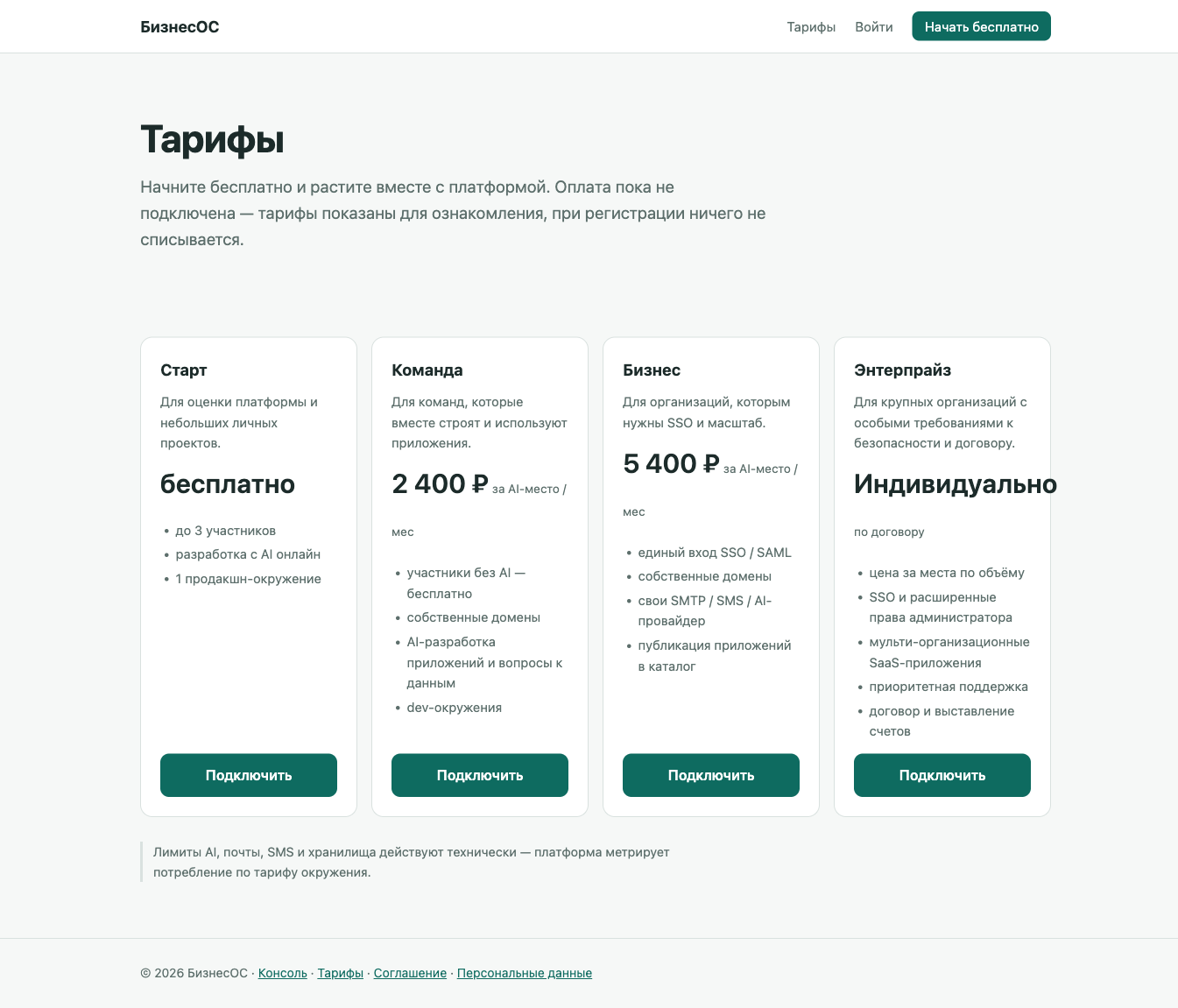
Страница Тариф показывает лимиты и сколько из них использовано: окружения, участники, AI-места, AI-токены за месяц (отдельно Build и Ask). Вкладка «Потребление» в карточке окружения — то же по одному окружению, по дням.
Сменить тариф — запрос оператору: он подтверждает вручную, после чего новые лимиты применяются, а вам приходит письмо «Тариф изменён» и уведомление в колокольчик. Тариф, выбранный при регистрации, — та же заявка. Автоматической оплаты картой пока нет — это ранний доступ, услуги предоставляются бесплатно (см. соглашение).
Свой сервер и изолированная установка
БизнесОС работает в одном из трёх режимов — какой выбрать, решаете вы. Где стоит ваша 1С, выбор не диктует: доступная из интернета 1С — просто адрес, к которому обращается облачное окружение (откройте его только для адресов платформы).
- Облако
- По умолчанию: окружение живёт у нас, обновления и резервные копии — наши.
- Свой сервер на связи
- Сервер в вашей инфраструктуре, связанный с облаком: получает приложения из каталога и тариф. Связь — только исходящий HTTPS от сервера к облаку, входящих подключений не нужно. Тариф «Энтерпрайз».
- Изолированный
- Сервер без интернета. Работает по файлу лицензии из кабинета; приложения ставятся файлами. Тариф «Энтерпрайз».
Подключить сервер на связи. Запустите сервер с переменной OS_CLOUD_URL=https://bos.virtuman.com, откройте в нём «Настройка → Cloud Connection» и нажмите «Подключить». Сервер покажет код — подтвердите его в кабинете (откроется сам), войдя в свой аккаунт. После этого сервер появится в кабинете: Дополнительно → Подключённые серверы, — и сам будет обновлять лицензию (раз в 6 часов, срок — 30 дней). Колонка «На связи» показывает «Да», пока сервер выходил на связь меньше 36 часов назад.
Изолированная установка. В «Подключённых серверах» нажмите «Выпустить офлайн-лицензию», укажите название и срок, затем «Скачать лицензию» в строке сервера. Положите файл рядом с сервером и укажите путь в OS_BOS_LICENSE_FILE. Продление — новая лицензия до окончания срока.
Если лицензия истекла, у сервера есть 14 дней льготы; потом платные возможности выключаются, но данные остаются доступны — вы не теряете доступ к своим записям. «Отключить» в кабинете разрывает связь сервера с облаком; изолированный сервер дорабатывает до конца срока лицензии.
Ваши данные
- Где хранятся
- В отдельной базе данных вашего окружения на серверах платформы в РФ. Файлы — на отдельном диске окружения.
- Резервные копии
- База и файлы окружения копируются раз в сутки и по кнопке «Создать копию сейчас», копии хранятся 14 дней. Восстановление — сами, в новое окружение (Резервные копии).
- Сколько хранятся
- Пока существует окружение. Приостановка и архив данные не трогают. «Удалить» стирает всё, кроме копии базы на 14 дней.
- Экспорт
- Приложение экспортируется как пакет («Опубликовать в реестр»); данные — через API/CLI окружения.
- AI и ключи
- Запросы AI идут через шлюз платформы и оплачиваются из вашего лимита токенов; ключи провайдера вам не нужны. Свой провайдер — на тарифе «Бизнес».
Чего пока нет
| Возможность | Состояние | Задача |
|---|---|---|
| Письма и SMS от платформы | почта есть окружения отправляют письма от платформы (приложения, уведомления), письма считаются в лимит тарифа; SMS — позже | #58 |
| Оплата картой и счета | нет смена тарифа — вручную через оператора | #33 |
| Автоматическая синхронизация сотрудников и групп (SCIM) | нет вход по SSO есть, группы не переносятся | #59 |
| Русская консоль и Setup внутри окружения | частично сайт, кабинет и консоль по-русски, раздел «Настройка» (Setup) переведён не полностью | #33, #37 |
| Показатели нагрузки окружения (CPU, память, диск) | частично замер раз в 5 минут — вкладка «Потребление» и графики «Метрики» за 30 дней; журнал — кнопка «Журнал» (поток, фильтр, события); оповещений о нагрузке и ошибках и поиска по старому журналу нет | #35 |
| Восстановление из копии самостоятельно | частично в новое окружение — да; поверх существующего — пока через оператора | #141 |
| Страница «окружение приостановлено» и автоархив окружений разработки | есть приостановленное окружение показывает страницу статуса со ссылкой на карточку; окружение разработки без активности через кабинет N дней (порог задаёт оператор) архивируется само, «Восстановить» возвращает его | #22 |
| История разговоров с AI после перезапуска окружения | есть разговоры и очередь подтверждений хранятся в базе окружения (с 22.09; окружения, развёрнутые раньше, получают это при «Развернуть заново») | #64 |
| Очистка таблиц удалённого приложения | нет структура удаляется, таблицы остаются | — |
| Соглашение и политика | черновик текст помечен как подлежащий замене | — |
| Дневные лимиты AI и шкала остатка в консоли окружения | есть два циферблата в шапке консоли окружения — «Build» и «Ask» — с остатком на сегодня и сбросом в полночь; месячный лимит и страница «Тариф» — как раньше. Пополнения нет (#33) | #54 |
Если что-то не так
- Окружение
failed— причина в красной плашке карточки; «Развернуть заново». - «Открыть» ведёт на карточку, а не в окружение — окружение не в статусе
active; посмотрите статус. - AI отвечает «лимит исчерпан» — страница «Тариф»: токены за месяц или отсутствие AI-места у участника («AI-места участников»).
- Окружение заморожено — причина в карточке окружения; разморозку решает оператор.
- Домен не проверяется — DNS-записи распространяются до часа; текст ошибки в карточке домена говорит, какой записи не хватает.
- Всё остальное — оператору платформы: почта указана в разделе «Контакты» соглашения (
/terms).